

- apps de escritura
- niños
- trazado de letras
- cursiva
- Snap Handwriting
- educación
- práctica en papel
Mejores apps de escritura a mano para niños en 2026
Las mejores apps de escritura a mano para niños en 2026: Snap Handwriting, LetterSchool, Writing Wizard e iTrace comparadas en trazado, cursiva y paso al papel.
Tu peque se sabe todas las letras, pero su a minúscula sigue pareciendo un globo torcido y el lápiz sube cuando tendría que bajar. Una buena app de escritura a mano puede arreglar buena parte de eso en sesiones de diez minutos, siempre que enseñe bien la forma de las letras y anime a tu hijo a volver al papel.
Vamos con la respuesta corta. Si tu familia usa Android y quiere trazado, escritura libre y cursiva en una sola app, sin anuncios y sin conexión, empieza por Snap Handwriting, parte de la familia de apps Snappit que creamos para nuestros propios hijos. Elige Writing Wizard o iTrace si necesitas escribir la lista exacta de palabras de su cole, y LetterSchool si a tu hijo le encantan las recompensas animadas. Más abajo comparamos las cuatro apps de escritura a mano para niños y terminamos con una prueba sencilla de la pantalla al papel que puedes hacer esta semana.
Qué buscar en una app de escritura a mano para niños
¿Coincide con las letras que enseñan en el colegio?
Pídele a la maestra una hoja de muestra con las letras, los puntos de inicio y las uniones que usan. Después compara las más difíciles (la a, la f y la r minúsculas) con lo que muestra la app. Que una app diga "letra escolar" no garantiza que coincida con las fichas de su cole.
Todo lo que cuenta esta guía se refiere a letras latinas, sobre todo en inglés. Que el menú esté traducido no significa que la app enseñe el alfabeto o los acentos de otro idioma, y la cursiva latina no sirve para el hangul coreano ni para el cirílico ruso. Mira el contenido real de práctica antes de pagar.
¿Pasa del trazado a escribir por su cuenta?
Trazar un camino, copiar un modelo y escribir una letra de memoria son tres habilidades distintas. Las mejores apps muestran por dónde empezar, animan la dirección y poco a poco retiran la guía. Observa a tu hijo después de equivocarse: ¿sabe decirte qué cambiar la próxima vez? Si no, la retroalimentación no está llegando.
Pon las puntuaciones en perspectiva. Una nota alta significa que la app aceptó ese intento según sus propias reglas. No es una evaluación clínica ni demuestra que la habilidad ya haya llegado al lápiz.
¿Funcionará en tu dispositivo y en tu mesa?
Pruébala en la tableta o el móvil que tienes de verdad. ¿Puede tu hijo ver el modelo alrededor de su mano? ¿Es cómodo con el dedo o con un lápiz óptico? ¿Se pueden ajustar el tamaño, el sonido y la dificultad? Revisa la ficha actual de la tienda para ver los requisitos del dispositivo, las condiciones de compra y los datos de privacidad. Si la necesitas en el coche o en el avión, descarga lo necesario y pruébala antes en modo avión.
Las 4 mejores apps de escritura a mano para niños, comparadas

Snap Handwriting: la mejor app todo en uno de trazado y cursiva para Android
Ideal para: niños de entre 4 y 8 años que necesitan pasar del trazado a escribir por sí solos, en letra de imprenta o cursiva, sin anuncios ni wifi.
Snap Handwriting es la app que queríamos cuando nuestros hijos aprendían a escribir. Cada letra empieza como trazado guiado y después tu hijo la escribe de nuevo de memoria, que es el paso que de verdad construye la letra. Tiene 13 niveles con letras mayúsculas de imprenta, números del 0 al 9 y dos estilos de cursiva. La cursiva fina usa un modelo de trazado sobre una línea central y la cursiva gruesa usa un modelo de relleno de contorno, así que puedes elegir la que se parezca más a las fichas de su cole. (Son dos formas de presentar la cursiva, no planes de estudios "británico" y "estadounidense".)
Los niños reciben comentarios trazo a trazo sobre forma, dirección y posición, de modo que el "inténtalo otra vez" se convierte en "esta vez empieza por arriba". La práctica de palabras incluye más de 340 palabras con imagen y audio hablado, y 117 de ellas son gratis. Los paquetes de palabras opcionales añaden más. Funciona totalmente sin conexión y no tiene anuncios, así que es fácil de pasarle en un viaje en coche. Mira la página de Snap Handwriting para conocerla a fondo.
Algo que conviene saber antes de descargarla: de momento solo está para Android y no ofrece listas de palabras personalizadas, fichas imprimibles ni un modo específico para zurdos. Si en el cole os mandan a casa una lista semanal que hay que practicar palabra por palabra, combínala con papel o elige Writing Wizard o iTrace.
LetterSchool: la mejor para niños a los que les encantan las recompensas animadas
Ideal para: un niño que se motiva con animaciones divertidas y necesita puntos de partida muy claros.
La editorial de LetterSchool describe tres etapas, Toca, Traza y Escribe, además de una breve introducción a cada letra. Los niños tocan los puntos de inicio, trazan el camino y después escriben con menos ayuda. Hay versiones en letra de imprenta y en cursiva. El público que indica la editorial es de 3 a 8 años, pero eso es para quién está hecha la app, no una señal de que todo niño de tres años deba empezar con la escritura formal. Consulta el método de la editorial y la información actual del producto.
Las animaciones son su gran atractivo. Solo fíjate en si tu hijo presta atención a dónde empieza la letra o corre hacia la recompensa.
Precio: está en iOS y en Android, y las ofertas varían. La ficha de Android describe algo de contenido gratis y un paquete único del alfabeto, Apple muestra varias compras y suscripciones, y la oferta web tiene sus propias condiciones de prueba y renovación. Lee la pantalla de pago antes de comprar.
Writing Wizard: la mejor para listas de palabras personalizadas y fichas imprimibles
Ideal para: practicar el nombre de tu hijo o las palabras exactas que manda la maestra.
Writing Wizard, de L'Escapadou, te permite crear listas de palabras personalizadas con tus propias grabaciones de audio, ajustar el trazado, ver informes de progreso e imprimir fichas en PDF. Por eso es la que conviene probar cuando tu prioridad es elegir las palabras y practicarlas después en papel. Ofrece varios tipos de letra; compara la forma de las letras con el modelo de su cole.
La cursiva está en otra app aparte, Cursive Writing Wizard, que también admite palabras personalizadas y fichas en PDF. Las dos apps no tienen exactamente los mismos tipos de letra, así que comprueba cuál estás descargando.
La editorial indica iPhone/iPad y Android, además de otros dispositivos para Writing Wizard, con versiones de introducción gratuitas y versiones de pago. Confirma en tu dispositivo que puedes exportar fichas y compartir listas antes de pagar. Y al imprimir, deja algo de espacio en blanco para que tu hijo escriba sin repasar cada letra.
iTrace: la mejor para familias con iPad que necesitan ajustes para zurdos
Ideal para: hogares con iPhone y iPad que quieren conjuntos de fotos y palabras o un modo para zurdos.
La ficha actual de iTrace de DevPocket incluye letra de imprenta y cursiva, los estilos Zaner-Bloser, Handwriting Without Tears y D'Nealian, modos para zurdos y diestros, palabras personalizadas con fotos y grabaciones de voz, seguimiento del progreso y fichas imprimibles. Si en su cole usan uno de esos estilos, es un gran punto a favor.
La versión gratuita ofrece ahora mismo ejercicios de calentamiento, tres letras y una escena interactiva. Una suscripción desbloquea el programa completo, y la ficha también muestra una compra de por vida. Revisa el requisito de iOS/iPadOS si tu tableta es antigua.
Prueba con una letra que tu hijo ya conozca y otra que esté aprendiendo. ¿Le tapa la mano el modelo? ¿Hacen las fotos de la familia que las palabras sean más divertidas? Vale la pena probar el ajuste para zurdos, aunque no sustituye el consejo individual sobre cómo agarrar el lápiz con comodidad.
Comparativa de apps de escritura a mano: ¿cuál encaja con tu familia?

| App | Mejor función | Palabras personalizadas | Conexión con el papel | Plataformas y precio |
|---|---|---|---|---|
| Snap Handwriting | Traza y luego escribe de memoria; imprenta, números y dos estilos de cursiva; sin conexión y sin anuncios | No; más de 340 palabras con imagen incluidas | Añade tu propia tarea en papel | Android; 117 palabras gratis, paquetes opcionales |
| LetterSchool | Etapas animadas de Toca, Traza y Escribe | Comprueba tu versión; no es su punto fuerte | Añade tu propia tarea en papel | iOS/Android; el contenido gratis y las compras varían |
| Writing Wizard | Trazado ajustable y listas de palabras del cole | Sí, con grabaciones | Fichas en PDF | Imprenta y cursiva son apps distintas |
| iTrace | Estilos escolares con nombre y modo para zurdos | Sí, con fotos y grabaciones | Fichas imprimibles | iPhone/iPad; versión gratuita limitada, acceso de pago |
Nuestro veredicto rápido: en Android, empieza por Snap Handwriting. Si las listas personales de palabras son imprescindibles, mira Writing Wizard o iTrace. Si lo que sienta a tu hijo a la mesa es la animación, prueba LetterSchool. No necesitas las cuatro.
Si la dificultad real es recordar cómo se escriben las palabras o qué significan, suma práctica de ortografía o actividades de lectura. Repasar una palabra una y otra vez no explica su ortografía.
Cómo probar una app de escritura a mano antes de suscribirte

Haz esta prueba rápida con cualquier app antes de pagar. Es un chequeo en familia, no un examen que tu hijo aprueba o suspende.
- Elige un objetivo. Escoge una letra que la maestra ya haya presentado, una palabra conocida o un patrón sencillo de líneas y curvas. Usa el mismo objetivo en pantalla y en papel.
- Mirad el modelo juntos. Pregunta: "¿Por dónde empieza esta?". Muestra el movimiento con tu dedo si hace falta. La velocidad puede esperar.
- Probadla en pantalla. ¿Las indicaciones son claras? ¿Repetir resulta divertido o frustrante? ¿Es cómodo con el dedo o con el lápiz óptico? Ajusta el tamaño o la ayuda si es útil.
- Pasad al papel. Guarda la tableta. Ofrece primero un modelo para copiar y luego un intento sin él. Usa el estilo de letra de su cole. La presión y el control del lápiz son toda una habilidad aparte, así que ten paciencia.
- Detecta una mejora. Quizá el punto de inicio está más claro o la letra se lee mejor. Elogia justo eso. La puntuación de la app no es la meta; la letra en papel sí.
- Decide. Quédate con la app si la práctica resulta llevadera. Cambia de herramienta o vuelve solo al papel si la pantalla añade fricción. Para antes de que se convierta en una batalla.
Prepara una silla cómoda, un buen lápiz y espacio para descansos. Los consejos de Oxford Health sobre la escritura a mano infantil recomiendan comprobar la comodidad y ofrecer pausas si hay dolor o cansancio. Si escribir sigue doliendo, si el cansancio interfiere en las tareas cotidianas o si los problemas persisten, habla con la maestra y con un profesional de la salud adecuado, y lleva muestras de su escritura diaria.
Dale un motivo a la escritura: haz un cuaderno de árboles

Los niños escriben con más ganas cuando tienen algo que contar. Un cuaderno pequeño y un árbol, en un parque o desde la ventana, bastan. La meta es anotar lo que tu hijo observó, no llenar una página de letras perfectas.
- Mirad primero. Fijaos en el tronco, las ramas o el borde de una hoja. Dejad las hojas y la corteza en el árbol. Dibujad una cosa que veáis.
- Elegid una etiqueta. En inglés, palabras como tree, leaf o bark dan un motivo real para escribir. Usa una palabra en el idioma y la escritura que tu hijo esté aprendiendo, si ese es el objetivo.
- Compartid la escritura. Un principiante puede hacer marcas, copiar una letra o dictarte mientras tú escribes. Quien ya escribe con soltura puede añadir "La corteza es rugosa". Que la diversión no dependa de la ortografía perfecta.
- Llevadlo a casa. Si en la app hay una palabra con imagen que coincide, practicadla. Si no, preparad la palabra en una app que permita listas personalizadas. El cuaderno sigue siendo el registro propio de tu hijo.
¿Quieres saber qué árbol era? Nuestra guía de campo de árboles tiene páginas de referencia, y la app Snappit puede sugerir un nombre a partir de una foto en vuestro próximo paseo. Las tarjetas de abajo son ejemplos para explorar, no una predicción de lo que crece cerca de ti.
Árboles para dibujar y etiquetar en tu cuaderno
Explora la guía de campo →
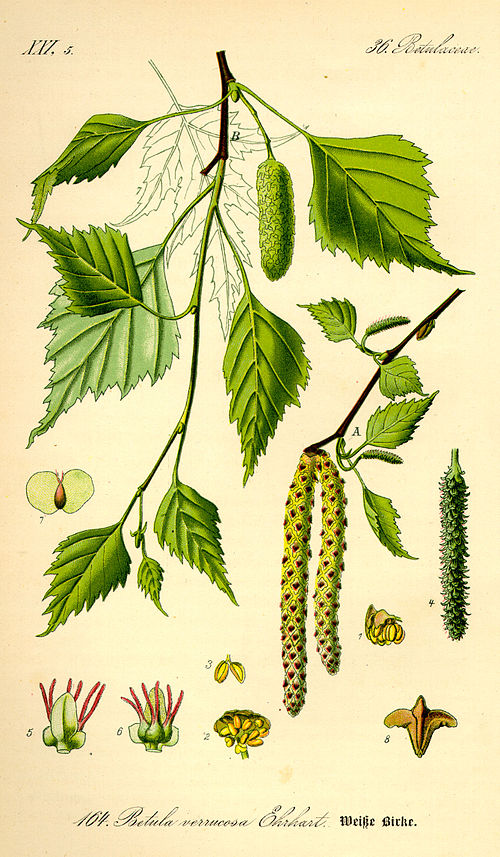

Busca ideas para salir en la guía de lugares y comprueba el acceso y el horario del sitio antes de ir.
Parques para una tarde de dibujar y escribir

Brandenburg, DE
Forstbotanischer Garten Eberswalde
Puedes ver Arce Azucarero, Haya Europea y Ginkgo.
Ver guía →

Bremen, DE
Knoops Park
Puedes ver Secoya Del Amanecer, Secuoya y árbol De Los Tulipanes.
Ver guía →
Para un proyecto más grande, prueba a empezar un diario de naturaleza en familia.
Preguntas frecuentes
¿A qué edad deben empezar los niños a practicar la escritura a mano?
No hay una edad correcta única; sigue el interés de tu hijo y las expectativas de su cole. Dibujar, hacer garabatos grandes y reconocer formas de letras son primeros pasos estupendos. El rango de edad de una app indica para quién está diseñada, no si tu hijo está listo. Cuando enseñes las letras, usa el modelo de su cole y afloja el ritmo si le resulta incómodo o frustrante.
¿Deben aprender primero letra de imprenta o cursiva?
Sigue lo que enseñe su colegio. Los colegios y los países introducen la letra de imprenta, la escritura ligada y la cursiva en órdenes distintos, y no hay una regla universal. Si una app ofrece varios estilos, elige el que coincida con la lección.
¿Puede trazar en una tableta sustituir la práctica con lápiz?
No, pero es un buen calentamiento. Una pantalla táctil puede mostrar un recorrido y dar respuesta al instante, mientras que el papel añade control del lápiz, presión y espaciado. Si el objetivo es una letra bonita en papel, termina siempre con una tarea en papel y valora el progreso por la escritura de cada día.
¿Cuánto debe durar una sesión de escritura a mano?
Lo bastante corta como para que tu hijo termine con ganas de más. Elige una tarea pequeña y para o haz una pausa cuando baje la concentración o la comodidad. Un buen intento vale más que una racha forzada.
¿Y si mi hijo tiene dificultades de escritura diagnosticadas?
Usa el plan de su colegio o de su terapeuta para fijar metas y elegir herramientas. Una app puede ser una parte de ese plan, pero una puntuación o un ajuste para zurdos no es un tratamiento. Pregunta al profesional qué modelos de letra, adaptaciones y tareas en papel convienen a tu hijo.
Lecturas relacionadas
- Mejores apps de ortografía para niños: practica palabras, no solo la forma de las letras
- Mejores apps de lectura para niños: opciones para leer palabras y cuentos
- Mejores apps de naturaleza para niños: convierte el tiempo de pantalla en descubrimientos al aire libre