

- 書き方アプリ
- 子ども
- 文字なぞり
- 筆記体
- Snap Handwriting
- 教育
- 紙での練習
2026年版 子ども向け書き方アプリおすすめ4選|なぞり書きから筆記体まで
子ども向け書き方アプリを2026年版で比較。Snap Handwriting、LetterSchool、Writing Wizard、iTraceのなぞり書き・筆記体・紙の練習への橋渡しをチェック。
アルファベットはぜんぶ言えるのに、小文字の a がいびつな風船みたいになってしまう。鉛筆を下ろすべきところで上げてしまう。そんなお子さんの悩みは、良い書き方アプリなら10分ずつの練習でかなり解消できます。ポイントは、正しい字形を教えてくれて、最後に紙へ戻るよう促してくれることです。
先に結論をお伝えします。なぞり書き、フリーハンド、筆記体をひとつにまとめた、広告なし・オフラインのAndroidアプリをお探しなら、まずは Snap Handwriting を。私たちが自分の子どものために作った Snappit アプリ群のひとつです。学校の単語リストをそのまま入力したいなら Writing Wizard か iTrace、アニメーションのごほうびでやる気が出るタイプなら LetterSchool が向いています。この記事では子ども向け書き方アプリ4つを比べたうえで、今週すぐに試せる「画面から紙へ」のかんたんテストもご紹介します。
子ども向け書き方アプリを選ぶときのチェックポイント
学校で教わる文字と合っている?
先生に、学校で使っている文字の見本、書き始めの位置、つなぎ方がわかるプリントをもらいましょう。そのうえで、間違えやすい文字(小文字の a、f、r)をアプリの手本と見比べてください。アプリに「スクールフォント」と書いてあっても、学校のワークシートと同じとは限りません。
この記事で取り上げるのは、おもに英語で使うラテン文字です。メニューが日本語になっていても、他の言語のアルファベットやアクセント記号を教えてくれるわけではありません。ラテン文字の筆記体は、ハングルやキリル文字の練習には役立ちません。購入する前に、実際の練習内容を確認しておきましょう。
なぞり書きから自分で書くところまで進める?
道をなぞる、手本を見て写す、何も見ずに文字を書く。この3つは別々の力です。良いアプリは、書き始めの位置を示し、運筆の向きをアニメーションで見せ、少しずつガイドを減らしていきます。間違えたあとのお子さんの様子も見てあげてください。「次はここを変えればいいんだね」と言えるでしょうか。言えないなら、フィードバックがうまく伝わっていないのかもしれません。
スコアはほどほどに受け止めましょう。高得点は、アプリ独自のルールでその1回が合格になったという意味です。臨床的な評価ではありませんし、鉛筆でも書けるようになった証明にもなりません。
お使いの端末で、家のテーブルで使える?
実際に持っているタブレットやスマホで試してください。手の周りに手本が見えますか。指でもスタイラスでも書きやすいですか。大きさ、音、難易度は調整できますか。対応機種、購入条件、プライバシーについては、ストアの最新の掲載情報を確認しましょう。車や飛行機の中で使いたいなら、必要なデータを先にダウンロードして、機内モードで動くか試しておくと安心です。
子ども向け書き方アプリおすすめ4選を比較

Snap Handwriting:なぞり書きも筆記体もこれ1本のAndroidアプリ
こんなお子さんに: なぞり書きから自力で書くところへ進みたい4〜8歳ごろ。ブロック体でも筆記体でも、広告なし・Wi-Fiなしで練習したい場合。
Snap Handwriting は、わが家の子どもたちが文字を習い始めたときに「こういうアプリがほしい」と思って作ったものです。1文字ずつ、まずガイド付きでなぞり、次に何も見ずに自分で書きます。この「思い出して書く」ステップこそが、字を書く力を育てます。全13レベルで、ブロック体、数字の0〜9、2種類の筆記体に対応しています。細い筆記体は中心線をなぞる方式、太い筆記体は輪郭を塗りつぶす方式なので、学校のプリントに近いほうを選べます。(この2つは筆記体の見せ方のちがいで、「イギリス式」「アメリカ式」というカリキュラムのちがいではありません。)
画数ごとに、形・向き・位置のフィードバックがもらえます。「もう一回」が「今度は上から始めてみよう」に変わります。単語の練習には、音声つきの絵つき単語が340語以上あり、そのうち 117語は無料 です。単語パックを追加すればさらに増やせます。完全オフラインで広告もないので、車での移動中にも気軽に渡せます。くわしくは Snap Handwritingのページ をご覧ください。
ダウンロード前にひとつだけ。現時点ではAndroid専用で、オリジナルの単語リスト、印刷用ワークシート、左利き専用モードには対応していません。学校から毎週出される単語リストをそのとおりに練習したい場合は、紙と組み合わせるか、Writing Wizard か iTrace を選んでください。
LetterSchool:アニメーションのごほうびが大好きな子に
こんなお子さんに: かわいいアニメーションでやる気が出て、書き始めの位置がはっきりわかるほうが安心なタイプ。
LetterSchool は、提供元の説明によると タップ、なぞる、書く の3段階で進み、各文字には短い導入もあります。書き始めの点をタップし、道筋をなぞり、だんだん手助けなしで書いていきます。ブロック体と筆記体の両方があります。提供元が示す対象年齢は3〜8歳ですが、これはアプリが想定している範囲の話で、3歳のお子さん全員が本格的な書き方練習を始めるべきという意味ではありません。くわしくは 提供元のメソッド と 最新の製品情報 をご覧ください。
魅力はなんといってもアニメーションです。お子さんが文字の書き始めに注目しているか、それともごほうびを急いで取りにいっていないか、見てあげてください。
料金: iOS と Android で提供されていますが、内容は異なります。Androidの掲載情報では、一部無料のコンテンツと、アルファベット全体の買い切りバンドルが紹介されています。Appleでは複数の購入メニューとサブスクリプションが表示されていて、ウェブ版のオファー にも独自のお試し期間と更新条件があります。購入ボタンを押す前に、決済画面をよく読みましょう。
Writing Wizard:オリジナル単語リストと印刷用ワークシートならこれ
こんなお子さんに: 自分の名前や、先生から出された単語をそのまま練習したい場合。
L'Escapadou の Writing Wizard では、自分の録音音声つきのオリジナル単語リストを作ったり、なぞり書きの設定を調整したり、進捗レポートを見たり、PDFのワークシートを印刷したりできます。単語を自分で選んで、紙で練習したい人にまず試してほしいアプリです。手書き風のフォントは何種類かあるので、学校の見本と字形を見比べてください。
筆記体は別アプリの Cursive Writing Wizard にあり、こちらもオリジナル単語とPDFワークシートに対応しています。2つのアプリでフォントの種類が同じではないので、どちらをダウンロードするか確認しましょう。
提供元によると、対応はiPhone/iPadとAndroid、Writing Wizardはそのほかの端末にも対応していて、無料の体験版と有料版があります。購入前に、ワークシートの書き出しやリストの共有がお使いの端末でできるか確かめてください。印刷するときは、空白の欄も残しておくと、お子さんが全部の文字をなぞらずに書く練習ができます。
iTrace:左利き設定が必要なiPadのご家庭に
こんなお子さんに: 写真つきの単語セットや左利きモードがほしい、iPhone/iPadのご家庭。
DevPocketによるiTraceの最新の掲載情報 には、ブロック体と筆記体、Zaner-Bloser、Handwriting Without Tears、D'Nealianの各スタイル、左利き・右利きモード、写真と音声録音つきのオリジナル単語、進捗の記録、印刷できるワークシートが載っています。学校がこれらの名前つきスタイルのどれかを使っているなら、大きなメリットです。
無料版では、現時点で書き方のウォームアップ、3文字、インタラクティブなシーンがひとつ使えます。サブスクリプションですべてのプログラムが解放され、掲載情報には買い切りの購入メニューもあります。タブレットが古い場合は、iOS/iPadOSの対応バージョンを確認してください。
お子さんがもう書ける文字と、今練習している文字を1つずつ試してみましょう。手で手本が隠れませんか。家族の写真があると単語が楽しくなりますか。左利き設定は試す価値がありますが、持ち方に合った個別のアドバイスの代わりにはなりません。
書き方アプリ比較表:わが家に合うのはどれ?

| アプリ | いちばんの特徴 | オリジナル単語 | 紙とのつながり | 対応機種と料金 |
|---|---|---|---|---|
| Snap Handwriting | なぞってから思い出して書く。ブロック体、数字、2種類の筆記体。オフライン・広告なし | なし。340語以上の絵つき単語を収録 | 紙の課題は自分で追加 | Android。117語は無料、追加パックあり |
| LetterSchool | アニメーションで進むタップ・なぞる・書くの3段階 | お使いのバージョンで要確認。主な強みではない | 紙の課題は自分で追加 | iOS/Android。無料コンテンツと購入内容はさまざま |
| Writing Wizard | 調整できるなぞり書きと学校の単語リスト | あり(録音つき) | PDFワークシート | ブロック体と筆記体は別アプリ |
| iTrace | 名前つきの学校スタイルと左利きモード | あり(写真と録音つき) | 印刷できるワークシート | iPhone/iPad。無料版は限定的、有料で全機能 |
かんたんにまとめると、Androidならまず Snap Handwriting です。オリジナルの単語リストが必須なら Writing Wizard か iTrace を。アニメーションでテーブルに向かってくれるなら LetterSchool を試してみてください。4つ全部は必要ありません。
本当に困っているのが、単語のつづりや意味を覚えることなら、スペリング練習や読み方のアクティビティも足してみましょう。単語を何度もなぞっても、つづりの理由まではわかりません。
課金する前に書き方アプリを試す方法

お金を払う前に、どのアプリでもこの簡単なお試しをしてみてください。合格・不合格を決めるテストではなく、家族で様子を確かめる時間です。
- 目標をひとつ決める。 先生が教えてくれた文字、よく知っている単語、または線とカーブの簡単なパターンを選びます。画面でも紙でも、同じものを練習します。
- いっしょに手本を見る。 「この文字はどこから始まるかな?」と聞いてみましょう。必要なら指で動きを見せてあげてください。スピードは後回しで大丈夫です。
- 画面で試す。 ガイドはわかりやすいですか。やり直しは楽しいですか、それともイライラしますか。指でもスタイラスでも書きやすいですか。役立つなら、大きさやサポートを調整しましょう。
- 紙に移る。 タブレットはしまいます。まず手本を見て写し、次に手本なしで書きます。学校で使う文字のスタイルに合わせましょう。鉛筆の筆圧やコントロールはまた別のスキルなので、気長に見守ってください。
- ひとつ上達を見つける。 書き始めの位置がはっきりした、文字が読みやすくなったなど、具体的にほめてあげましょう。目標はアプリのスコアではなく、紙の上の文字です。
- 判断する。 練習が無理なく続けられるなら、そのアプリを使い続けます。画面が負担になるようなら、別のツールに替えるか、紙だけに戻しましょう。親子げんかになる前にやめるのがコツです。
座り心地のよい椅子、書きやすい鉛筆、休憩できる余裕も用意してください。Oxford Healthの子どもの書き方に関するアドバイスでは、書きやすさを確かめ、痛みや疲れがあれば休憩を取ることを勧めています。書くたびに痛がる、疲れで日常の作業に支障が出る、困りごとが続くといった場合は、先生と適切な専門家に相談し、ふだん書いたものの見本を持っていきましょう。
書く理由をつくろう:木のノートを作る

子どもは、伝えたいことがあると進んで書きます。小さなノートと、公園や窓の外の木が1本あればじゅうぶんです。目標は、お子さんが気づいたことを記録すること。きれいな文字でページを埋めることではありません。
- まず観察する。 幹、枝、葉のふちなどをよく見ます。葉っぱや樹皮は木に残したままにしましょう。見えたものをひとつ描きます。
- ラベルを選ぶ。 英語なら tree、leaf、bark といった単語が、書く理由になります。お子さんの学習言語とその文字が目的なら、そちらの単語を使いましょう。
- いっしょに書く。 初心者なら、しるしを書く、1文字だけ写す、言ったことを親が書き取る、でも十分です。慣れた子なら「The bark is rough.」と書き足してもいいですね。つづりが完璧かどうかで楽しさが決まらないようにしましょう。
- 家に持ち帰る。 アプリに合う絵つき単語があれば、それを練習します。なければ、オリジナルリストが使えるアプリで単語を登録しましょう。ノートはお子さん自身の記録として残ります。
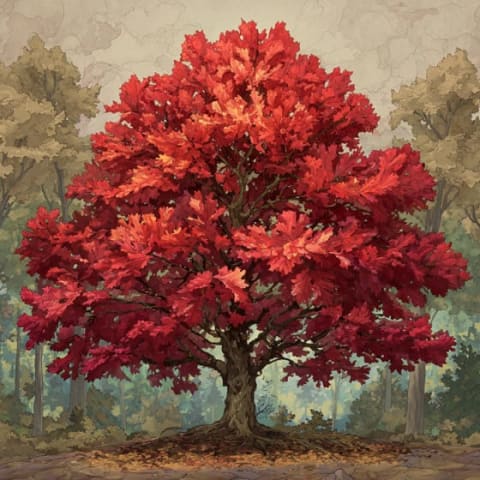
何の木だったのか知りたくなったら、木の図鑑に参考ページがあります。次のお散歩では、Snappitアプリが写真から名前の候補を教えてくれます。下のカードは調べてみるための例で、お住まいの近くに生えている木を予想するものではありません。
ノートにスケッチして名前を書いてみたい木
図鑑を見る →





お出かけ先のアイデアはスポットガイドで探せます。行く前に、施設の利用条件や営業時間を確認してください。
スケッチと書き取りの午後にぴったりの公園

Brandenburg, DE
Forstbotanischer Garten Eberswalde
ここで見られるかも サトウカエデ、ヨーロッパブナ、イチョウ.
ガイドを見る →

Bremen, DE
Knoops Park
ここで見られるかも メタセコイア、セコイア、ユリノキ.
ガイドを見る →
もっと本格的に取り組むなら、家族の自然観察ノートの始め方もどうぞ。
よくある質問
書き方の練習は何歳から始めればいい?
ぴったりの年齢は決まっていません。お子さんの興味と学校の方針に合わせましょう。お絵かきや大きななぐり書き、見慣れた文字の形に親しむことが、よい最初の一歩です。アプリの対象年齢は、想定している利用者を示すもので、お子さんの準備ができているかどうかを示すものではありません。文字を教えるときは学校と同じ手本を使い、書きにくそうだったり嫌がったりしたら控えめにしましょう。
ブロック体と筆記体、先に習うのはどっち?
学校で教わるほうに合わせてください。ブロック体、続け字、筆記体を教える順番は学校や国によってちがい、決まったルールはありません。アプリに複数のスタイルがあれば、授業に合うものを選びましょう。
タブレットのなぞり書きで鉛筆の練習の代わりになる?
代わりにはなりませんが、役立つウォームアップになります。タッチ画面は書き順を見せてすぐにフィードバックをくれますが、鉛筆のコントロール、筆圧、文字の間隔は紙で身につきます。紙にきれいに書けるようになりたいなら、必ず紙の課題で締めくくり、上達はふだんの書き物で判断しましょう。
書き方の練習は1回何分くらい?
お子さんが「もっとやりたい」と思ううちに終わる長さです。小さな課題をひとつ選び、集中力や書きやすさが落ちたら、やめるか休憩しましょう。無理に続けた1回より、気持ちよく書けた1回のほうが価値があります。
書くことに困難があると診断されている場合は?
学校やセラピストの計画に沿って、目標とツールを決めてください。アプリはその計画の一部にはなりますが、スコアや左利き設定は治療ではありません。どの字形の手本、工夫、紙の課題がお子さんに合うのか、専門家に聞いてみましょう。
関連記事
- 子ども向けスペリングアプリおすすめ:字形だけでなく単語を練習
- 子ども向け読み書きアプリおすすめ:単語の読みや物語に使えるアプリ
- 子ども向け自然アプリおすすめ:画面の時間を、外での発見に