

- apps de caligrafia
- crianças
- traçado de letras
- letra cursiva
- Snap Handwriting
- educação
- prática no papel
Melhores apps de caligrafia para crianças em 2026
Os melhores apps de caligrafia para crianças em 2026: Snap Handwriting, LetterSchool, Writing Wizard e iTrace comparados em traçado, letra cursiva e prática no papel.
Seu filho sabe o nome de todas as letras, mas o a minúsculo ainda parece um balão torto e o lápis sobe quando deveria descer. Um bom app de caligrafia resolve boa parte disso em sessões de dez minutos, desde que ensine o formato certo das letras e leve a criança de volta para o papel.
Resposta rápida: se a sua família usa Android e quer traçado, escrita livre e letra cursiva em um único app, sem anúncios e que funciona offline, comece pelo Snap Handwriting, parte da família de apps Snappit que criamos para os nossos próprios filhos. Escolha o Writing Wizard ou o iTrace se você precisa digitar a lista de palavras exata da escola, e o LetterSchool se o seu filho se anima com recompensas animadas. A seguir, comparamos os quatro apps de caligrafia para crianças e terminamos com um teste simples da tela para o papel que você pode fazer ainda esta semana.
O que observar em um app de caligrafia para crianças
O app segue as letras que a escola ensina?
Peça à professora uma folha de exemplo com as letras, os pontos de partida e as ligações que ela usa. Depois compare as mais traiçoeiras (o a, o f e o r minúsculos) com o que o app mostra. Um selo de “fonte escolar” não garante que o app seja igual à folha de atividades da escola.
Tudo neste guia trata de letras do alfabeto latino, principalmente para o inglês. Um menu traduzido não significa que o app ensine o alfabeto ou os acentos de outro idioma, e a cursiva latina não ajuda com o hangul coreano nem com o cirílico russo. Veja o conteúdo de prática de verdade antes de pagar.
Ele leva da cópia à escrita independente?
Traçar um caminho, copiar um modelo e escrever uma letra de memória são três habilidades diferentes. Os melhores apps mostram por onde começar, animam a direção do traço e depois vão tirando o guia aos poucos. Observe seu filho depois de um erro: ele consegue dizer o que mudar da próxima vez? Se não, o feedback não está chegando.
Encare as pontuações com calma. Uma nota alta significa que o app aceitou aquela tentativa pelas próprias regras. Ela não é uma avaliação clínica e não prova que a habilidade já chegou ao lápis.
Funciona no seu aparelho, na sua mesa?
Teste no tablet ou celular que você realmente tem. Seu filho enxerga o modelo ao redor da mão? Fica confortável com o dedo ou com uma caneta stylus? Dá para ajustar tamanho, som e dificuldade? Confira na loja de apps os requisitos do aparelho, as condições de compra e os detalhes de privacidade. Se você vai precisar dele no carro ou no avião, baixe o que for necessário e teste antes no modo avião.
Os 4 melhores apps de caligrafia para crianças, comparados

Snap Handwriting: o app completo de traçado e cursiva para Android
Ótimo para: crianças de uns 4 a 8 anos que precisam sair do traçado e passar a escrever sozinhas, em letra de forma ou cursiva, sem anúncios nem Wi-Fi.
O Snap Handwriting é o app que queríamos quando nossos filhos estavam aprendendo a escrever. Cada letra começa como um traçado guiado e depois a criança a escreve de novo de memória, que é a etapa que realmente constrói a caligrafia. São 13 níveis, com letras de forma, números de 0 a 9 e dois estilos de cursiva. A cursiva fina usa um modelo de traçado pela linha central, e a cursiva grossa usa um modelo de preenchimento do contorno, então você escolhe o que mais se parece com as folhas da escola. (São duas formas de apresentar a cursiva, não currículos “britânico” e “americano”.)
As crianças recebem feedback traço a traço sobre forma, direção e posição, e o “tente de novo” vira “dessa vez comece por cima”. A prática de palavras tem mais de 340 palavras ilustradas com áudio falado, e 117 delas são gratuitas. Pacotes de palavras opcionais ampliam o conteúdo. O app funciona totalmente offline e não tem anúncios, então é fácil de entregar numa viagem de carro. Veja a página do Snap Handwriting para conhecer tudo.
Um aviso antes de baixar: por enquanto ele é só para Android e não tem listas de palavras personalizadas, folhas de atividades para imprimir nem um modo específico para canhotos. Se a escola manda uma lista semanal que você precisa praticar palavra por palavra, combine o app com o papel ou escolha o Writing Wizard ou o iTrace.
LetterSchool: ideal para quem adora recompensas animadas
Ótimo para: a criança que se motiva com animações divertidas e precisa de pontos de partida bem claros.
A editora do LetterSchool descreve três etapas, Tocar, Traçar e Escrever, além de uma breve introdução a cada letra. As crianças tocam nos pontos de partida, traçam o caminho e depois escrevem com menos ajuda. Há versões em letra de forma e em cursiva. O público informado pela editora é de 3 a 8 anos, mas isso mostra para quem o app foi feito, e não que toda criança de três anos deva começar a caligrafia formal. Veja o método da editora e as informações atuais do produto.
As animações são o atrativo. Só observe se seu filho presta atenção em onde a letra começa ou corre direto para a recompensa.
Preços: ele está no iOS e no Android, e as ofertas são diferentes. A página do Android menciona parte do conteúdo gratuito e um pacote único do alfabeto, a Apple lista várias compras e assinaturas, e a oferta na web tem condições próprias de teste e renovação. Leia a tela de pagamento antes de tocar em comprar.
Writing Wizard: o melhor para listas de palavras personalizadas e atividades para imprimir
Ótimo para: praticar o nome do seu filho ou as palavras exatas que a professora manda para casa.
O Writing Wizard, da L’Escapadou, permite criar listas de palavras personalizadas com suas próprias gravações de áudio, ajustar o traçado, ver relatórios de progresso e imprimir folhas de atividades em PDF. Por isso é o app para testar quando a prioridade é escolher as palavras e depois praticá-las no papel. Ele oferece várias fontes de escrita; compare o formato das letras com o modelo da escola.
A cursiva fica em outro app, o Cursive Writing Wizard, que também aceita palavras personalizadas e folhas em PDF. Os dois apps não têm as mesmas opções de fonte, então confira qual deles você está baixando.
A editora informa versões para iPhone/iPad e Android, além de outros aparelhos no caso do Writing Wizard, com versões introdutórias gratuitas e versões pagas. Confirme no seu aparelho a exportação das folhas e o compartilhamento das listas antes de pagar. E, ao imprimir, deixe um espaço em branco para que seu filho escreva sem traçar cada letra.
iTrace: o melhor para famílias de iPad que precisam do modo canhoto
Ótimo para: casas com iPhone e iPad que querem conjuntos de foto e palavra ou um modo para canhotos.
A página atual do iTrace, da DevPocket, inclui letra de forma e cursiva, os estilos Zaner-Bloser, Handwriting Without Tears e D’Nealian, modos para canhotos e destros, palavras personalizadas com fotos e gravações de voz, acompanhamento do progresso e folhas de atividades para imprimir. Se a sua escola usa um desses estilos, é um grande ponto a favor.
A versão gratuita oferece atualmente aquecimentos de caligrafia, três letras e uma cena interativa. Uma assinatura libera o programa completo, e a página também mostra uma compra vitalícia. Confira o requisito de iOS/iPadOS se o seu tablet for mais antigo.
Teste uma letra que seu filho já conhece e outra que ele está aprendendo. A mão cobre o modelo? As fotos da família deixam as palavras mais divertidas? Vale testar o modo canhoto, mas ele não substitui uma orientação individual sobre a pegada mais confortável.
Comparativo de apps de caligrafia: qual combina com a sua família?

| App | Melhor recurso | Palavras personalizadas | Ligação com o papel | Plataformas e preço |
|---|---|---|---|---|
| Snap Handwriting | Traçar e depois escrever de memória; letra de forma, números e dois estilos de cursiva; offline, sem anúncios | Não; mais de 340 palavras ilustradas já incluídas | Acrescente você mesmo uma tarefa no papel | Android; 117 palavras gratuitas, pacotes opcionais |
| LetterSchool | Etapas animadas de Tocar, Traçar e Escrever | Confira na sua versão; não é o ponto forte | Acrescente você mesmo uma tarefa no papel | iOS/Android; conteúdo gratuito e compras variam |
| Writing Wizard | Traçado ajustável e listas de palavras da escola | Sim, com gravações | Folhas de atividades em PDF | Letra de forma e cursiva são apps separados |
| iTrace | Estilos escolares nomeados e modo canhoto | Sim, com fotos e gravações | Folhas de atividades para imprimir | iPhone/iPad; versão gratuita limitada, acesso pago |
Nosso veredito rápido: no Android, comece pelo Snap Handwriting. Se listas de palavras pessoais são indispensáveis, veja o Writing Wizard ou o iTrace. Se a animação é o que leva seu filho até a mesa, experimente o LetterSchool. Você não precisa dos quatro.
Se a dificuldade real é lembrar como as palavras se escrevem ou o que elas significam, some prática de ortografia ou atividades de leitura. Traçar uma palavra várias vezes não explica a ortografia dela.
Como testar um app de caligrafia antes de assinar

Faça este teste rápido com qualquer app antes de pagar. É uma conversa em família, não uma prova que seu filho passa ou reprova.
- Escolha um objetivo. Uma letra que a professora já apresentou, uma palavra conhecida ou um padrão simples de linha e curva. Use o mesmo alvo na tela e no papel.
- Vejam o modelo juntos. Pergunte: “Por onde essa começa?” Mostre o movimento com o dedo, se precisar. A velocidade pode esperar.
- Tentem na tela. A orientação está clara? As novas tentativas são divertidas ou frustrantes? O dedo ou a caneta stylus é confortável? Ajuste o tamanho ou o apoio se ajudar.
- Passem para o papel. Guarde o tablet. Ofereça primeiro um modelo para copiar e depois uma tentativa sem ele. Mantenha o estilo de letra da escola. Pressão e controle do lápis são uma habilidade à parte, então tenha paciência.
- Encontre uma melhora. Talvez o ponto de partida esteja mais claro ou a letra mais legível. Elogie esse detalhe específico. A nota do app não é o objetivo; a letra no papel é.
- Decida. Fique com o app se a prática estiver tranquila. Troque de ferramenta ou use só papel se a tela estiver atrapalhando. Pare antes que vire uma briga.
Prepare uma cadeira confortável, um bom lápis e espaço para pausas. As orientações de caligrafia infantil do Oxford Health recomendam verificar o conforto e oferecer pausas em caso de dor ou cansaço. Se escrever continua doendo, se o cansaço atrapalha as tarefas do dia a dia ou se os problemas persistirem, converse com a professora e com um profissional de saúde adequado, levando amostras da escrita cotidiana.
Dê um motivo para escrever: faça um caderno de árvores

As crianças escrevem com mais vontade quando têm algo a dizer. Um caderninho e uma árvore, no parque ou pela janela, resolvem. O objetivo é registrar o que seu filho percebeu, não encher uma página de letras perfeitas.
- Olhe primeiro. Reparem no tronco, nos galhos ou na borda de uma folha. Deixem folhas e cascas na árvore. Desenhem uma coisa que vocês estão vendo.
- Escolha uma legenda. Em inglês, palavras como tree, leaf ou bark dão um bom motivo para escrever. Use uma palavra no idioma e no alfabeto que seu filho está aprendendo, se esse for o objetivo.
- Dividam a escrita. Quem está começando pode fazer rabiscos, copiar uma letra ou ditar enquanto você escreve. Quem já escreve com confiança pode acrescentar “The bark is rough.” Não faça a diversão depender de ortografia perfeita.
- Levem para casa. Se houver no app uma palavra ilustrada correspondente, pratiquem. Se não, cadastre a palavra em um app que aceite listas personalizadas. O caderno continua sendo o registro do seu filho.
Quer saber que árvore era? Nosso guia de campo de árvores tem páginas de referência, e o app Snappit pode sugerir um nome a partir de uma foto no próximo passeio. Os cartões abaixo são exemplos para explorar, não uma previsão do que cresce perto de você.
Árvores para desenhar e nomear no seu caderno
Explore o guia de campo →


Procure ideias de passeio no guia de lugares e confira o acesso e o horário de funcionamento do local antes de sair.
Parques para uma tarde de desenho e escrita
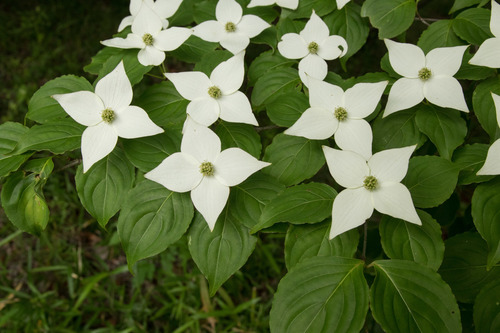
Virginia, US
Bready Park
Você pode avistar Cornus Kousa, Bordo-Vermelho e Cercis Canadensis.
Ver guia →

Colorado, US
Observatory Park
Você pode avistar Picea Pungens, Bordo-Da-Noruega e Cerejeira-Do-Japão.
Ver guia →
Para um projeto maior, experimente começar um diário de natureza em família.
Perguntas frequentes
Com que idade as crianças devem começar a praticar caligrafia?
Não existe uma idade certa; acompanhe o interesse do seu filho e as expectativas da escola. Desenhar, fazer rabiscos grandes e brincar com formas de letras conhecidas são ótimos primeiros passos. A faixa etária de um app diz para quem ele foi pensado, não se seu filho está pronto. Quando for ensinar as letras, use o modelo da escola e vá com calma se estiver desconfortável ou frustrante.
As crianças devem aprender letra de forma ou cursiva primeiro?
Siga o que a escola ensina. Escolas e países introduzem a letra de forma, a escrita ligada e a cursiva em ordens diferentes, e não há regra universal. Se o app oferece vários estilos, escolha o que combina com a aula.
Traçar no tablet pode substituir a prática com lápis?
Não, mas é um bom aquecimento. A tela de toque mostra o caminho e dá retorno na hora, enquanto o papel acrescenta controle do lápis, pressão e espaçamento. Se o objetivo é uma letra bonita no papel, termine sempre com uma tarefa no papel e avalie o progresso pela escrita do dia a dia.
Quanto tempo deve durar uma sessão de caligrafia?
O suficiente para seu filho terminar querendo mais. Escolha uma tarefa pequena e pare ou faça uma pausa quando a concentração ou o conforto caírem. Uma boa tentativa vale mais do que uma sequência forçada.
E se meu filho tem dificuldades de escrita diagnosticadas?
Use o plano da escola ou do terapeuta para definir metas e escolher ferramentas. Um app pode ser uma parte desse plano, mas uma pontuação ou uma configuração para canhotos não é tratamento. Pergunte ao profissional quais modelos de letra, adaptações e tarefas no papel combinam com o seu filho.
Leituras relacionadas
- Melhores apps de ortografia para crianças: pratique palavras, não só o formato das letras
- Melhores apps de leitura para crianças: opções para leitura de palavras e histórias
- Melhores apps de natureza para crianças: transforme o tempo de tela em descobertas ao ar livre